6. 应用开发 Demo
6.1. FRTDemo 的使用
1.使用Type-C将爱芯派Zero与电脑连接,可通过两种方式进入终端
a.通过串口直接进入
b.通过修改IP,使用网线将设备与电脑相连进入
若需要播放视频流,必须修改IP,才可查看2.打开putty,输入设备对应串口/IP,点击Open
3.进入后输入用户密码,进入终端(密码不作显示)
用户名:root
密码:123456
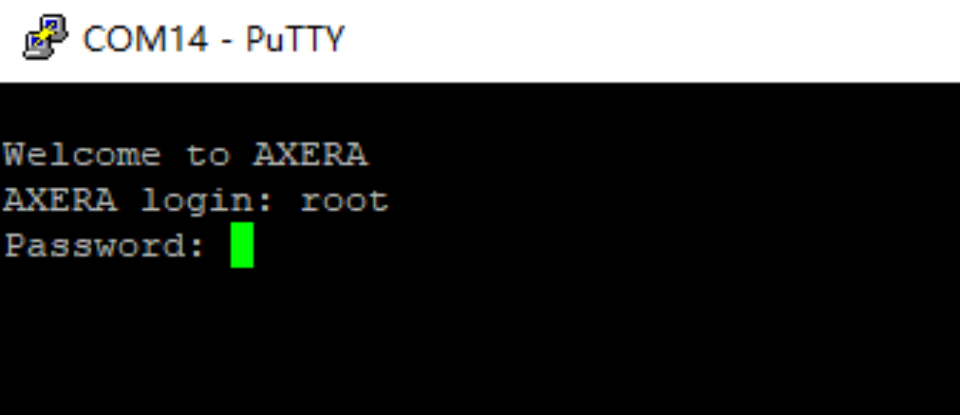
4.输入命令进入FRTDemo

5.输入命令开始启动Demo(-s后的参数为数字)
此命令运用于SC450AI:

此命令运用于SC200AI:

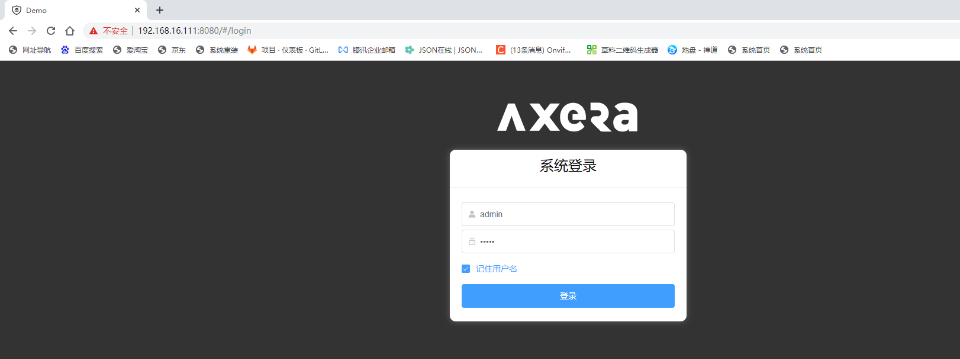
6.打开网页,将运行内容中的URL输入到网址框中

7.在Demo对应的网页中进行登录即刻预览
若需FRTDemo源码,请点击此处进行查看
6.2. NFS 的挂载
1.点击此链接下载nfs服务器工具
提取码:Zero
2.将安装包内的exports文件替换掉nfs所在的路径下
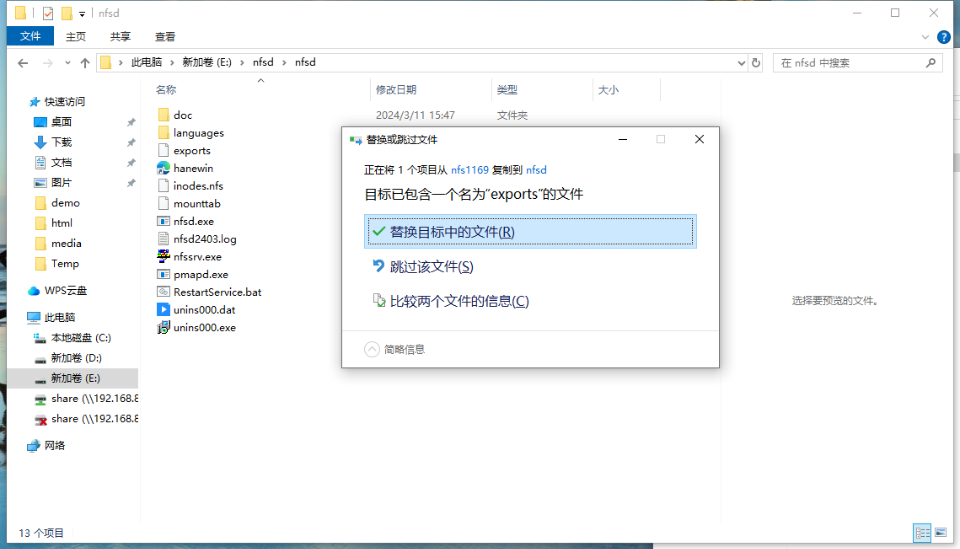
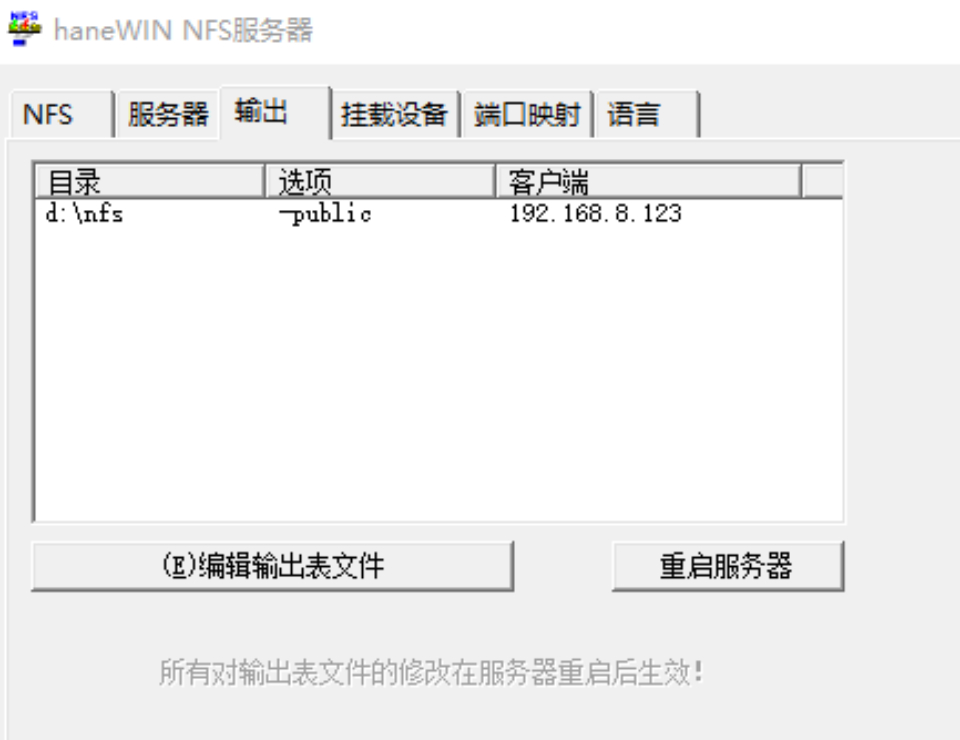
4.在桌面打开nfs服务器,点击输出,点击编辑输出表文件,将设备对应的IP及需共享目录填入文件中,点击重启服务器
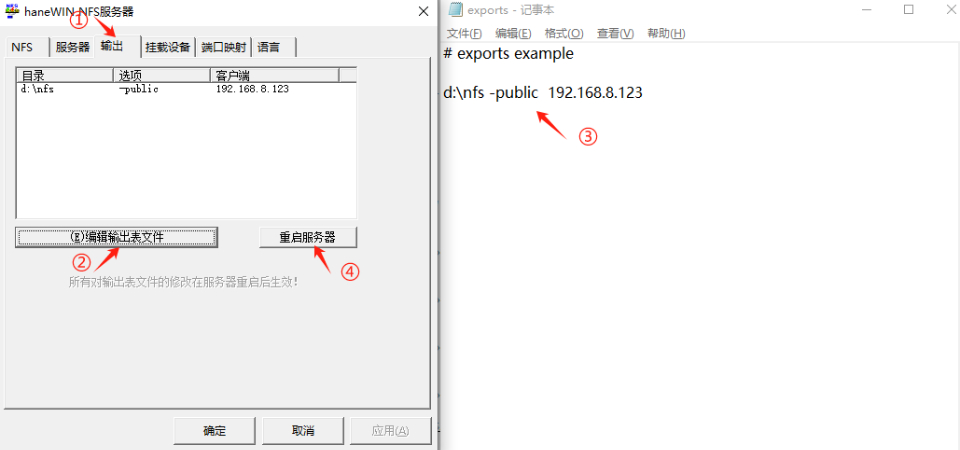
5.创建编辑输出表文件中共享目录对应的目录
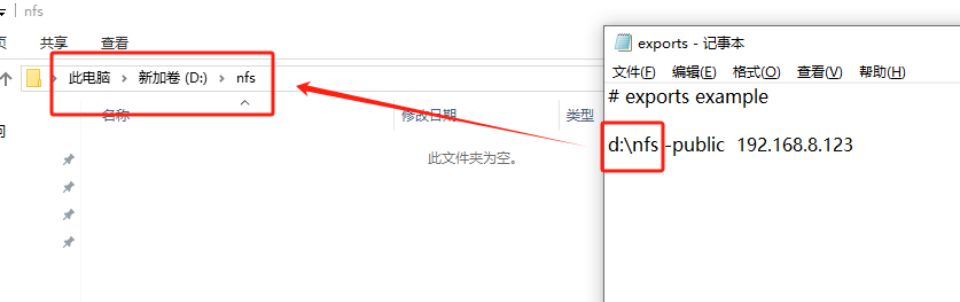
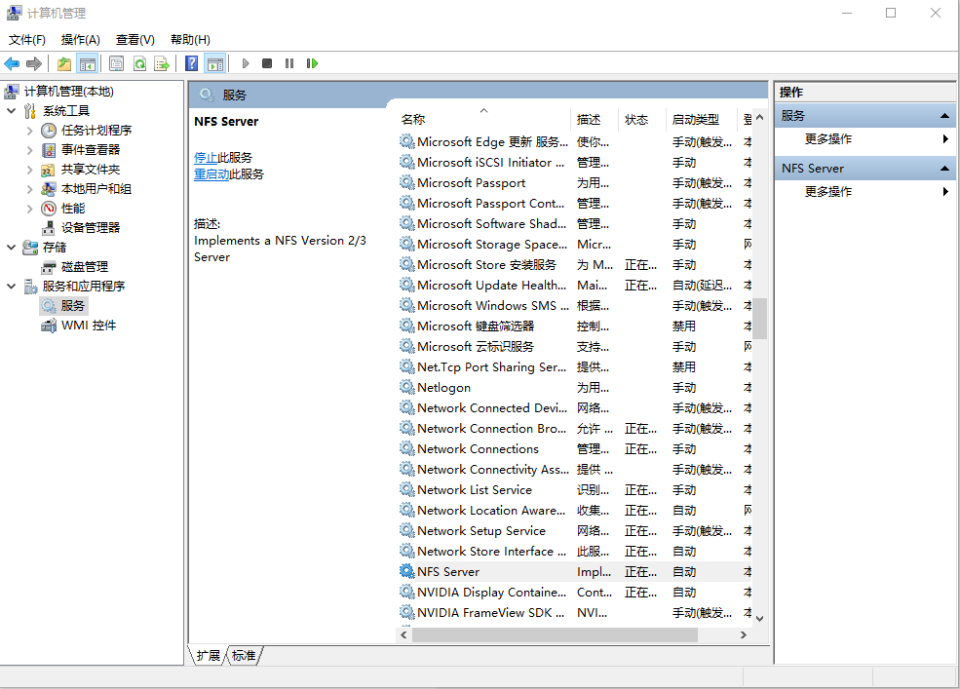
6.打开“计算机管理”,点击服务,找到NFS Server,右键选择重新启动
(若重启后处于停止状态,可通过重启电脑恢复)
7.重启完成后,打开nfs服务器,点击输出,出现此配置说明nfs服务已开启
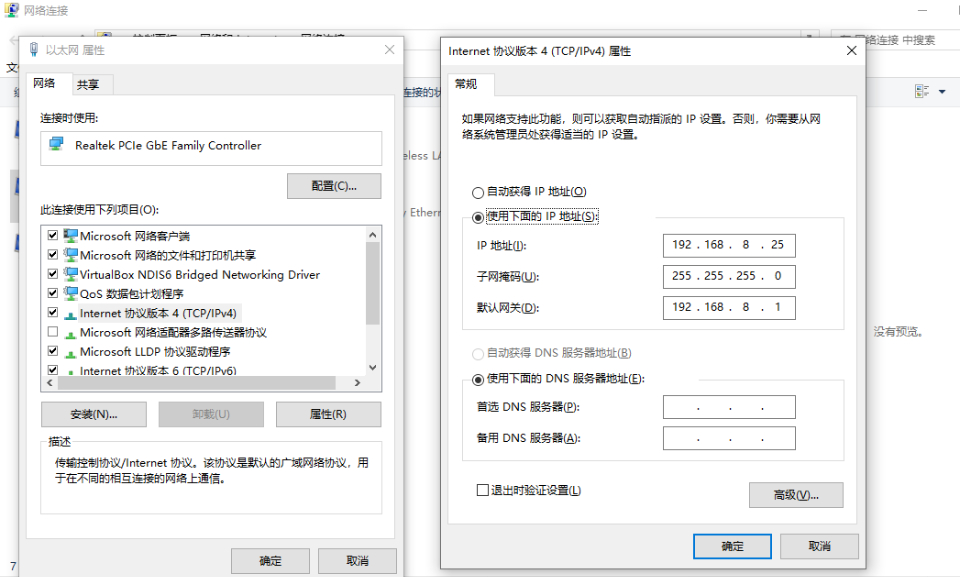
8.将设备通过网线与电脑连接,打开网络配置,点击更改适配器,找到设备对应的以太网,右键属性,修改IPv4
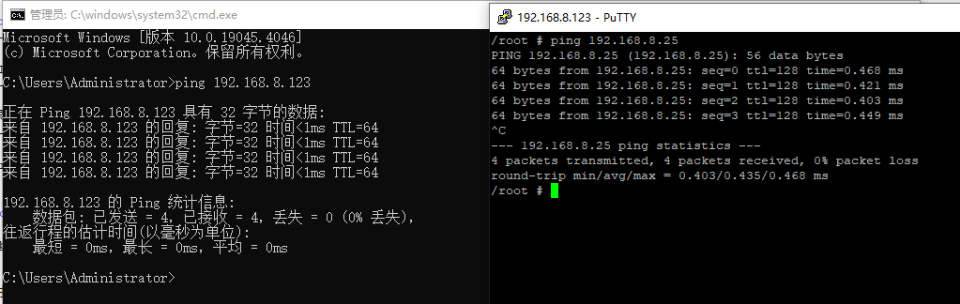
9.windows和设备端互相ping,若可ping通,说明网络配置成功。(若设备端ping不通,可将防火墙关闭)
10.输入命令进行nfs挂载
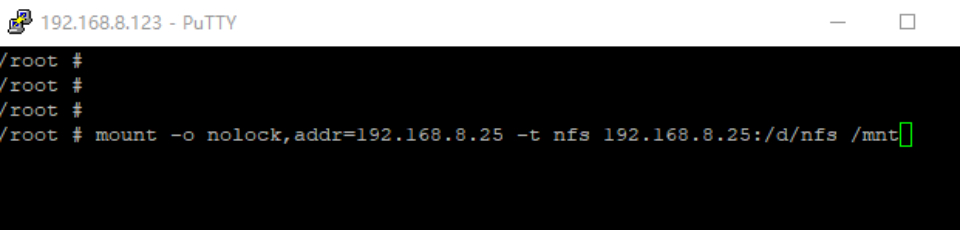
11.可在挂载目录中创建文件验证是否挂载成功