9. 扩展板的使用说明
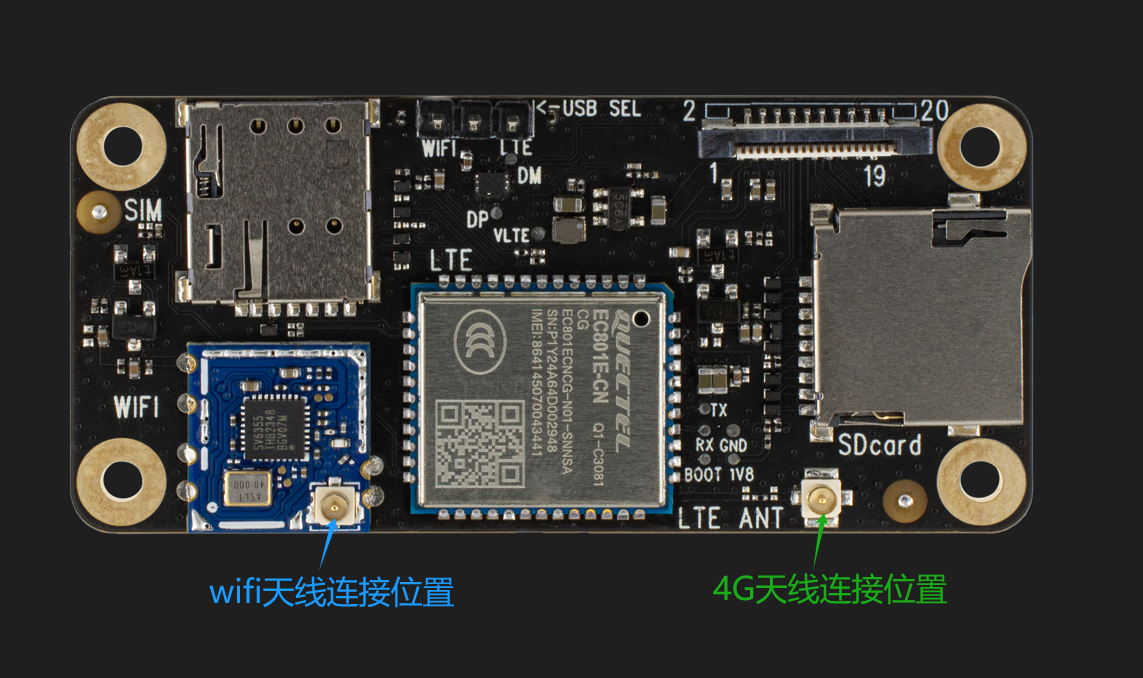
AXera_Pi Zero增加4G无线通讯板(简称:扩展板),支持4G/WIFI/SD卡。
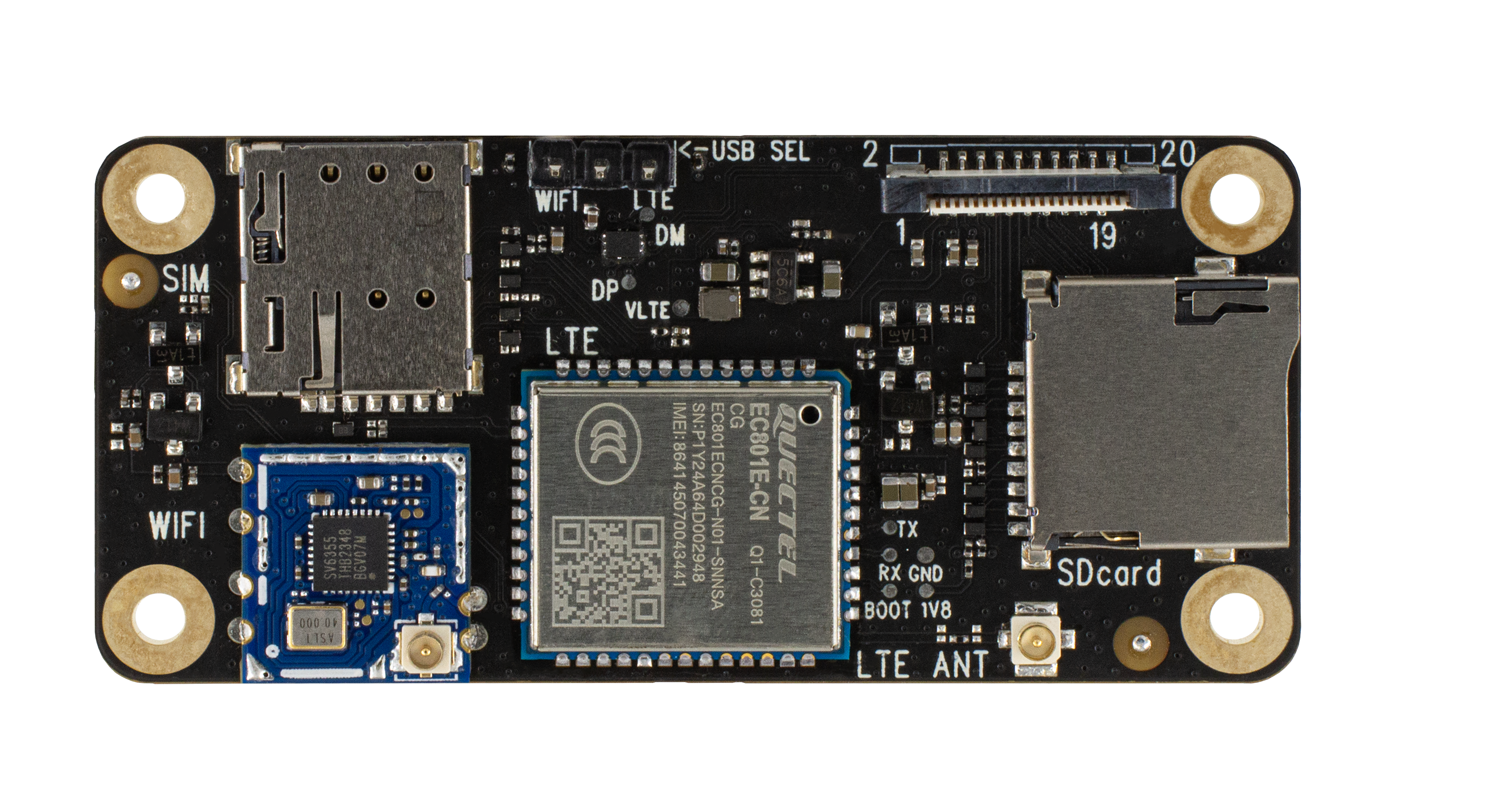
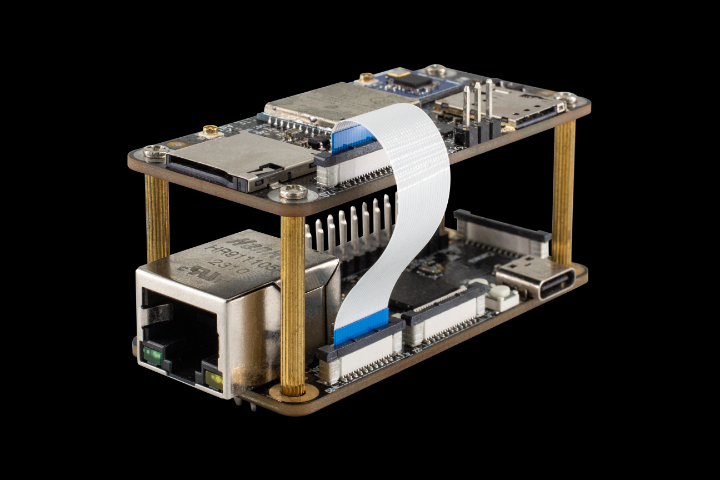
主板与拓展板连接,如图所示。
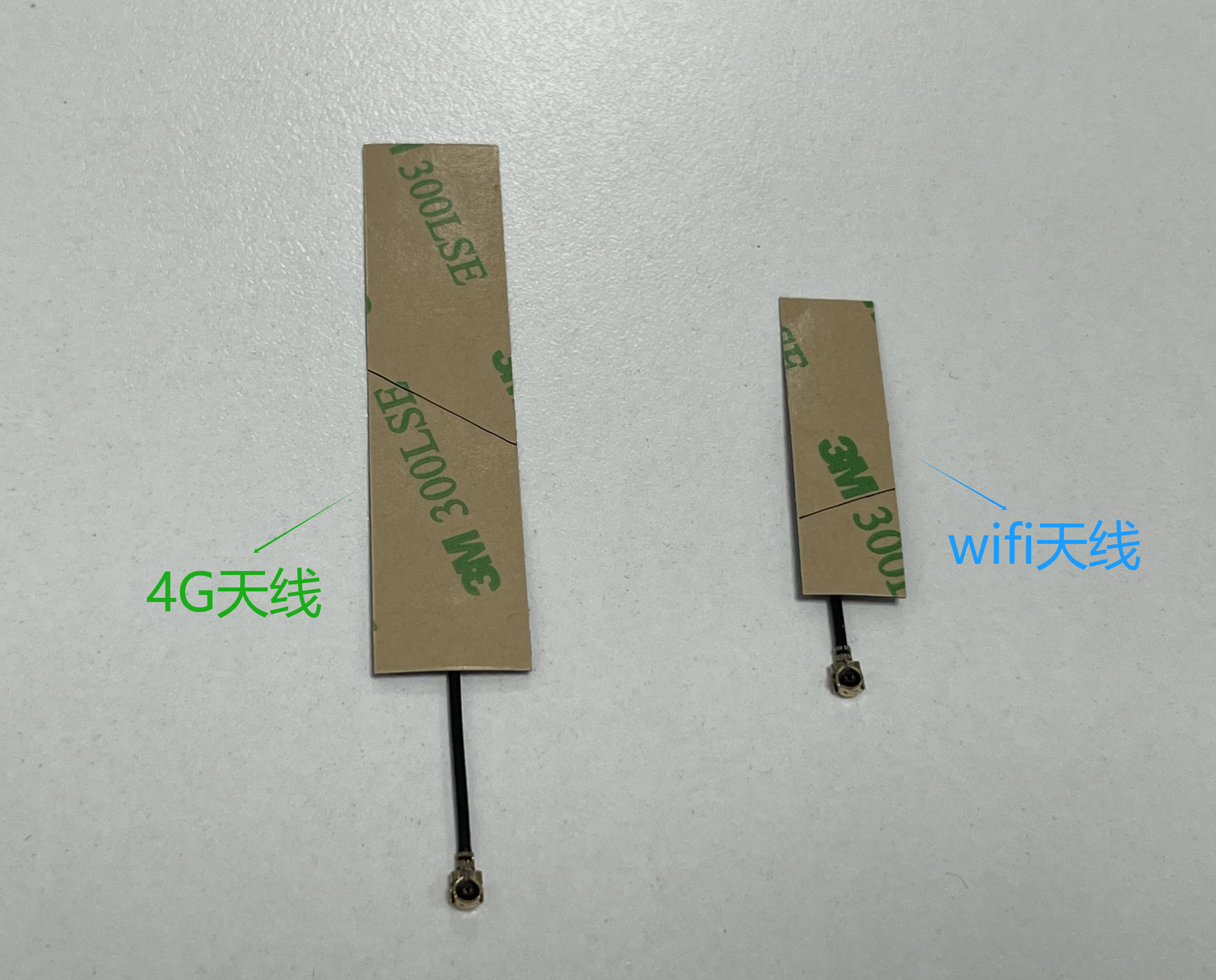
使用不同的模式,天线安装位置也不同,具体的连接位置如图。
9.1. SD卡使用
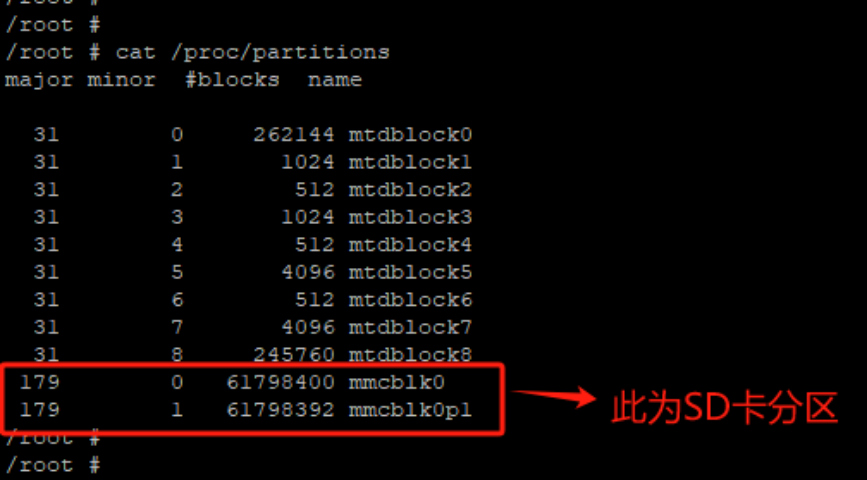
1.插入SD卡后,进入终端查看是否存在SD卡分区。
2.进行SD卡的格式化。

3.创建需要放置的文件夹。

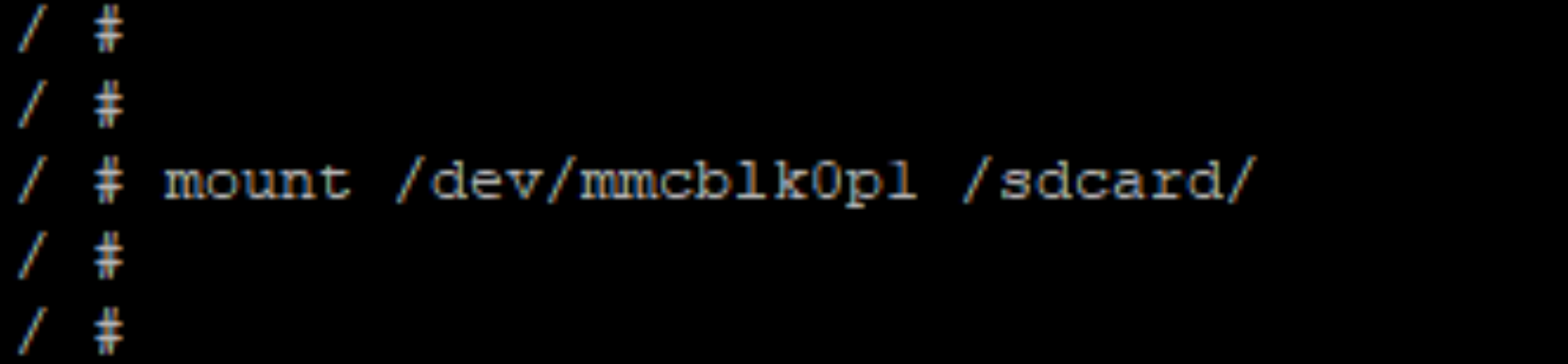
4.将SD卡挂载到创建的文件夹中。
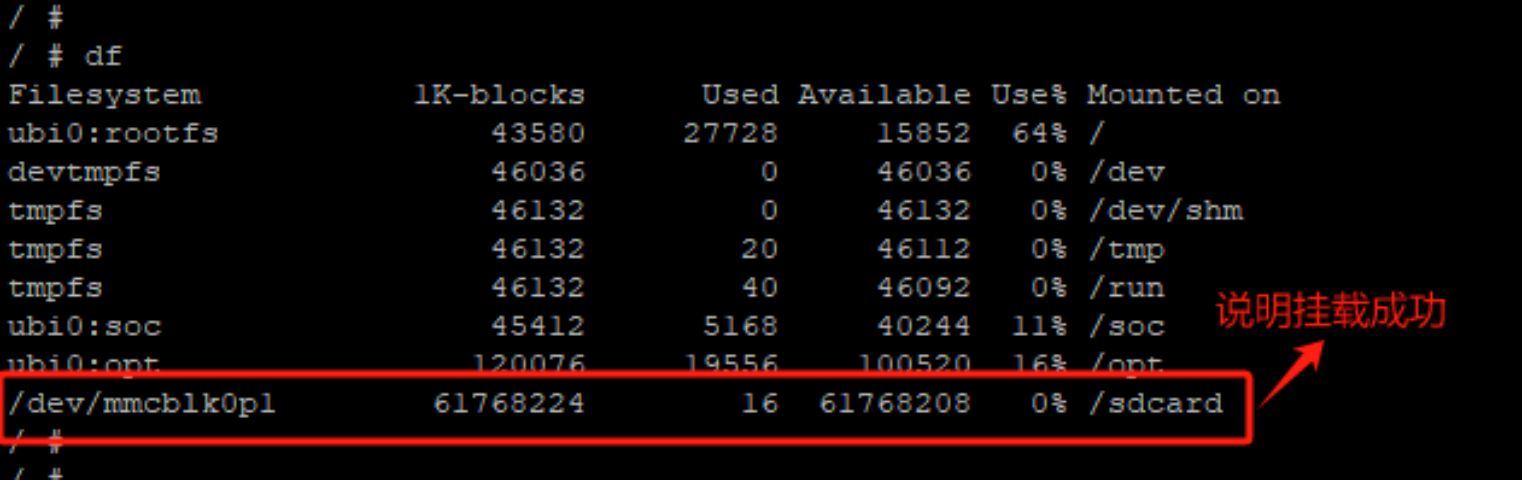
5.输入命令,查看是否挂载成功。
6.如需挂载到其他位置,先卸载原来挂载位置后,按照第5步确认是否卸载成功,再从第1步开始操作。

9.2. 切换4G模式
在进行4G/WIFI模式切换时,需要通过网线/串口线连接进入,此时Type-C线只作供电功能,跳线帽切换时需在断电状态下进行。
1.连接网线和Type-C线,配置设备IP。
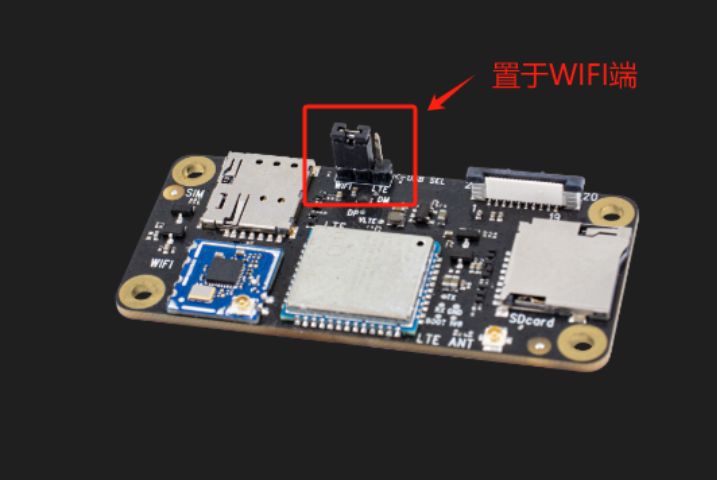
2.断开Type-C线,将主板的跳线帽置于WIFI端。(在进行烧录下载时,需把跳线帽置于TYPEC端)

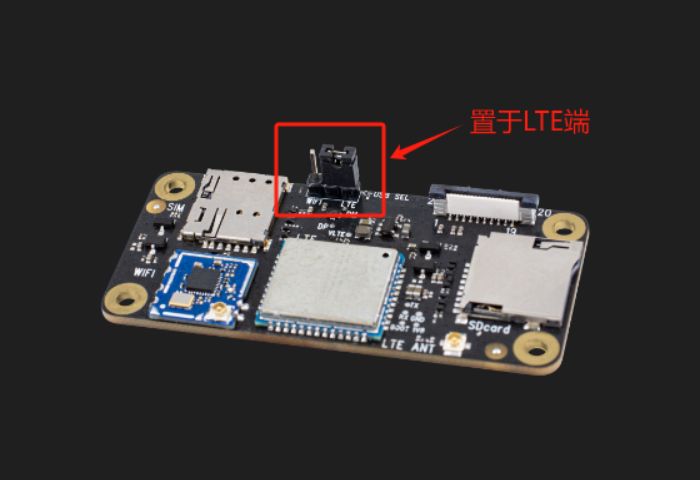
3.将扩展板的跳线帽置于LTE端,插入4G卡,切换成4G模式。
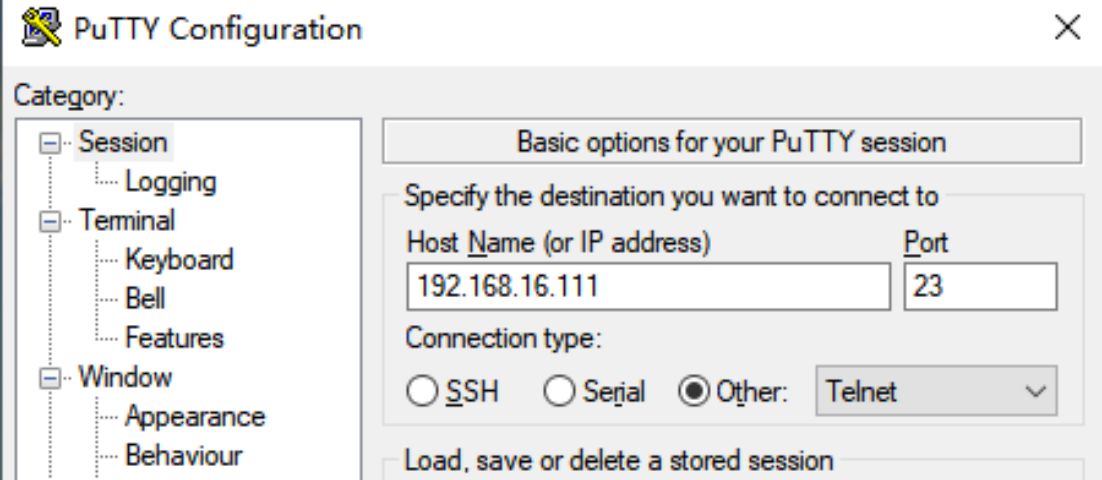
4.连接Type-C线,打开putty,通过配置好的IP进入设备终端。
5.切换到OTG。

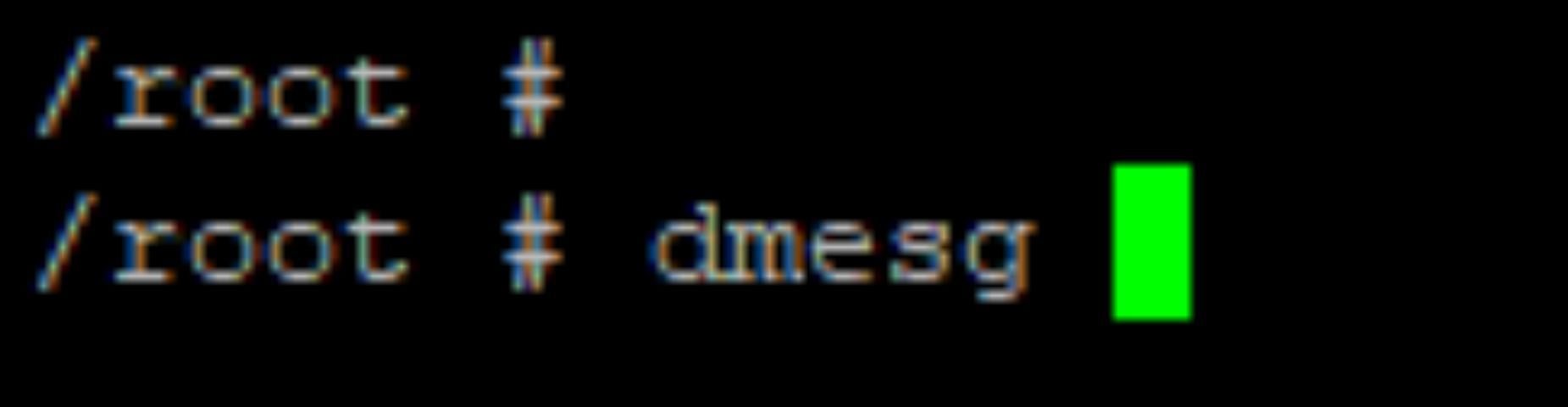
6.输入命令,若出现以下图片所示情况,说明OTG切换成功。

7.通过拨号工具进行拨号(无需停止,回车进入下一步)。

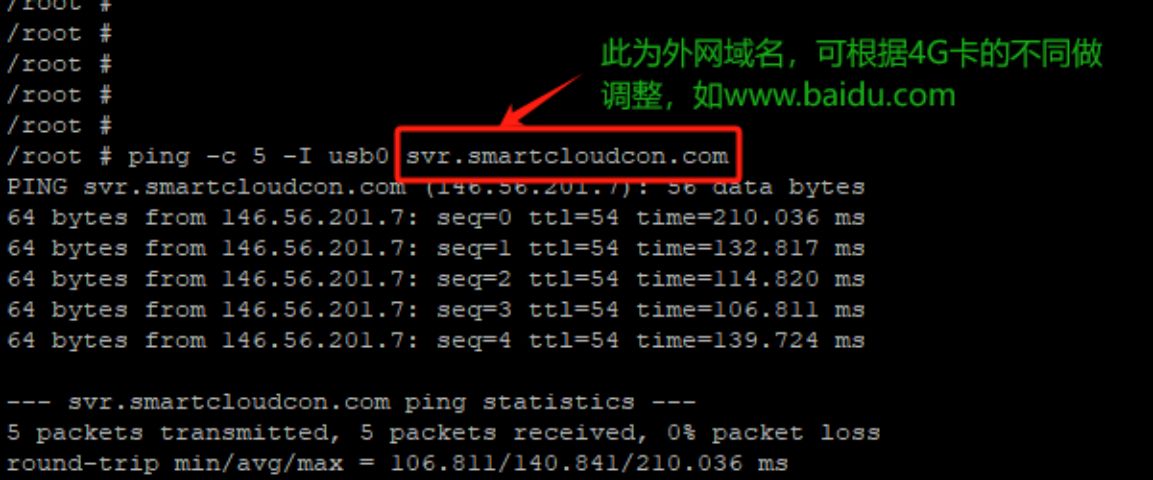
8.验证4G卡是否能正常使用。
9.3. 切换WIFI模式
1.与切换4G模式的第1、2点相同。
2.将扩展板的跳线帽置于WIFI端,切换成WIFI模式。
3.与切换4G模式的第4、5点相同。
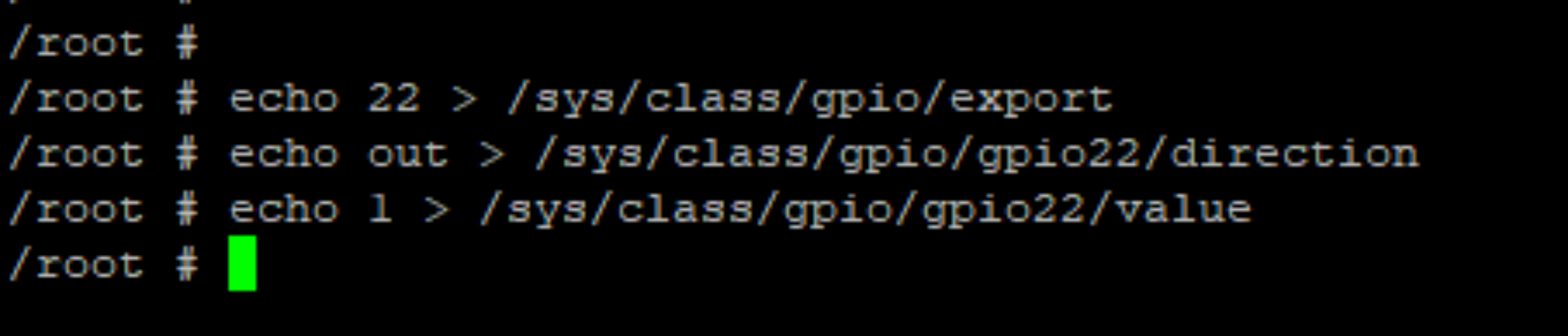
4.手动拉起WIFI的GPIO口。
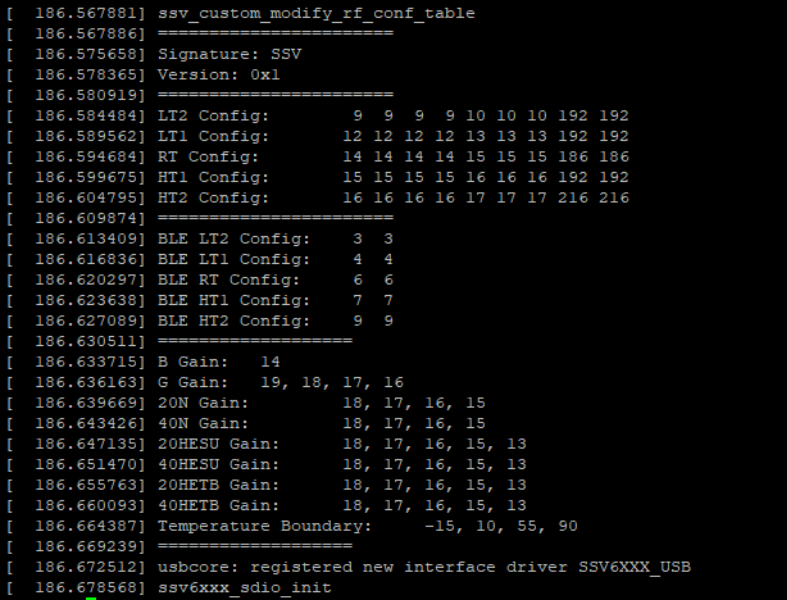
5.下载WIFI驱动,需等待一段时间。

6.输入命令,若出现以下图片所示情况,说明WIFI驱动下载成功。

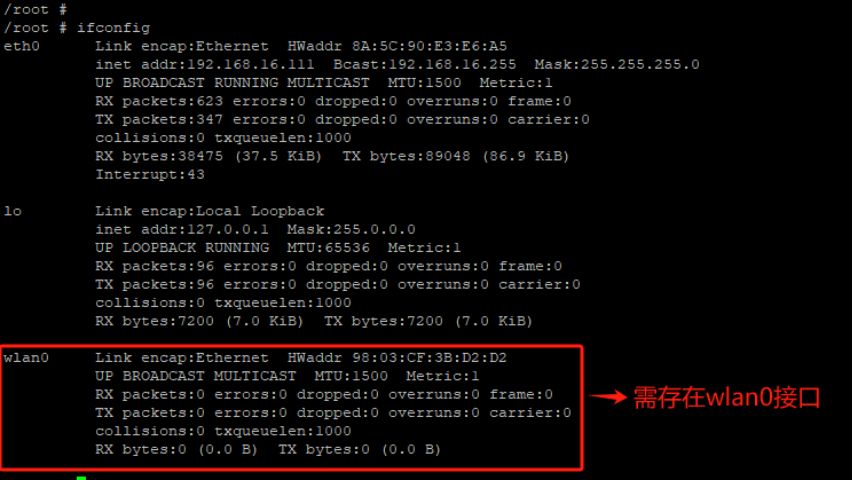
7.手动拉起WIFI的网络接口。

8.通过命令确认WIFI网络接口是否拉起成功。
在进行WIFI模式的选择时,只能选择其中一种模式,不支持两种模式共存。
9.3.1. WIFI的AP模式
1.配置WIFI的hostapd.conf文件。(WiFi名和密码可自行配置)
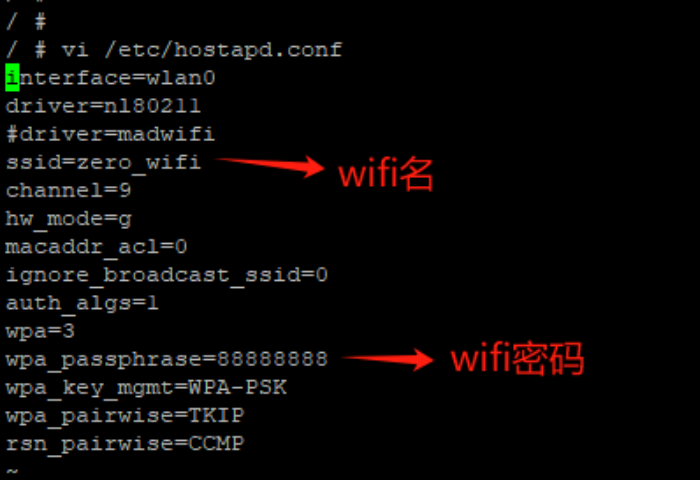
2.启动hostapd。(有以下打印,说明启动成功)

3.配置udhcpd.conf。(网段可自行配置)
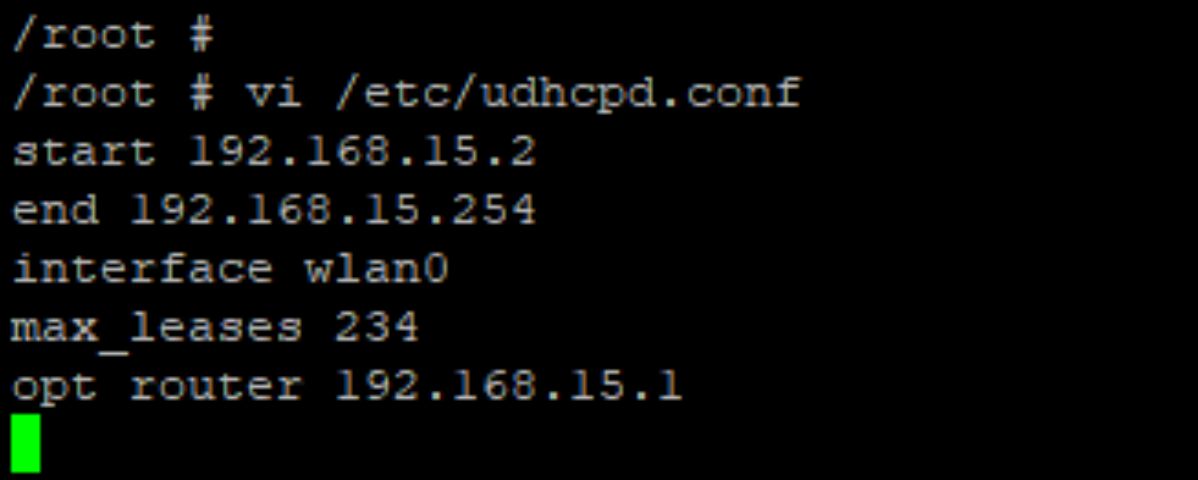
4.为wlan0分配IP地址,默认为网关地址。

5.启动udhcpd程序。

6.通过手机连接配置好的WIFI,验证是否成功。
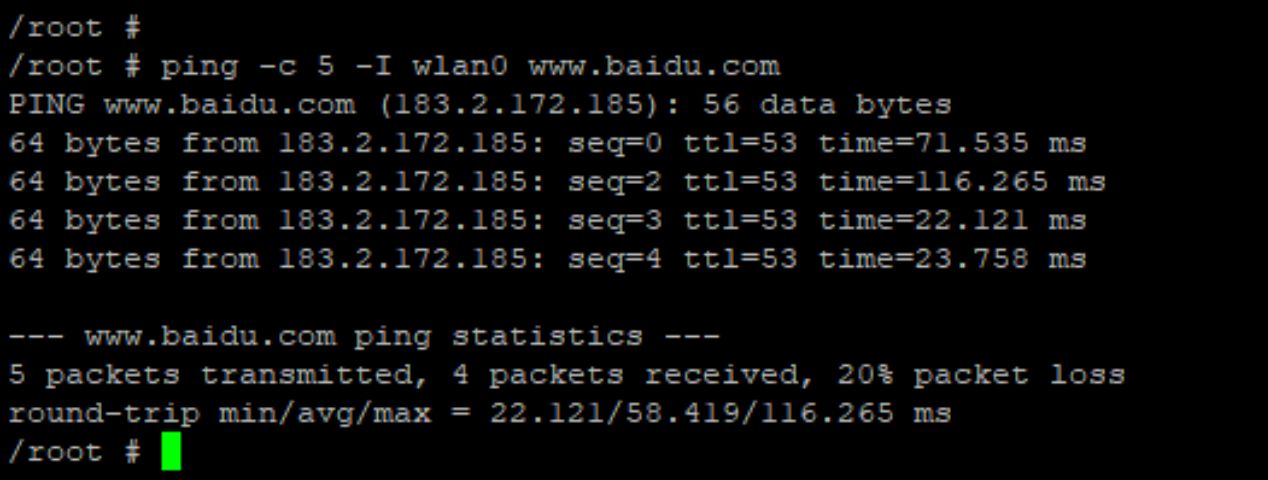
9.3.2. WIFI的STA模式
1.配置wpa_supplicant.conf文件。
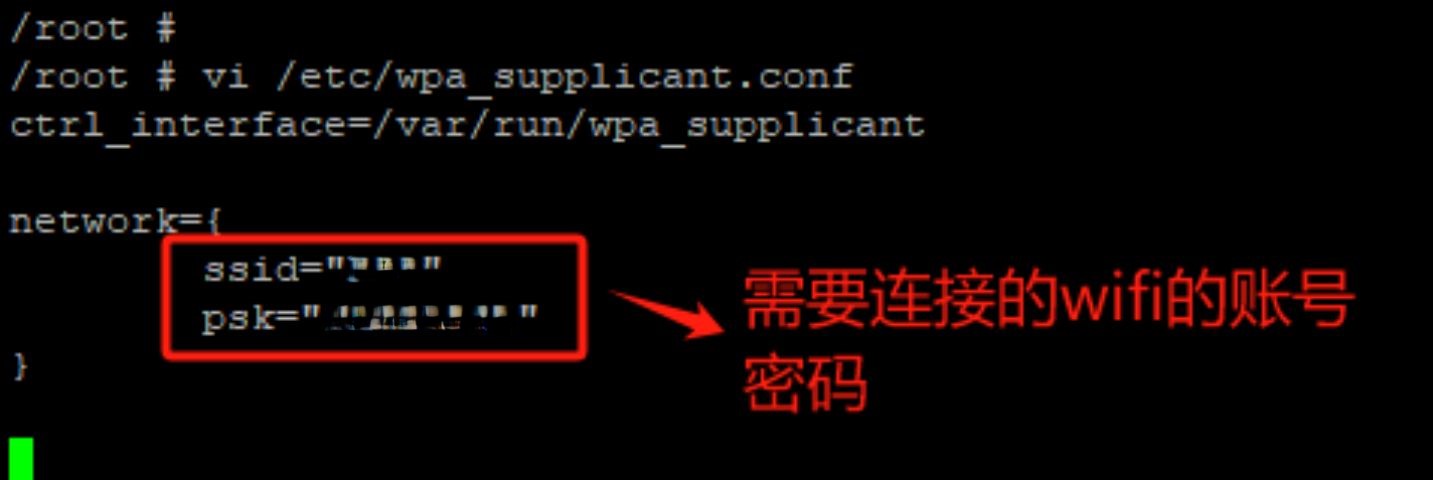
2.在后台启动wpa_supplicant服务。

3.扫描并获取周边可用wifi热点,确认需要连接的wifi热点在其中。
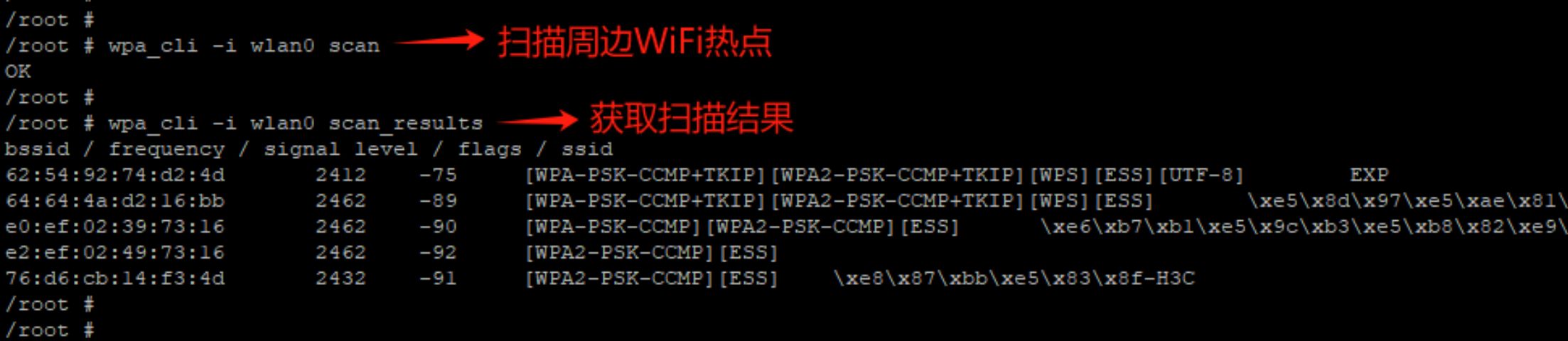
4.通过命令自动获取wifi热点分配的IP地址。

5.验证设备是否能上网。